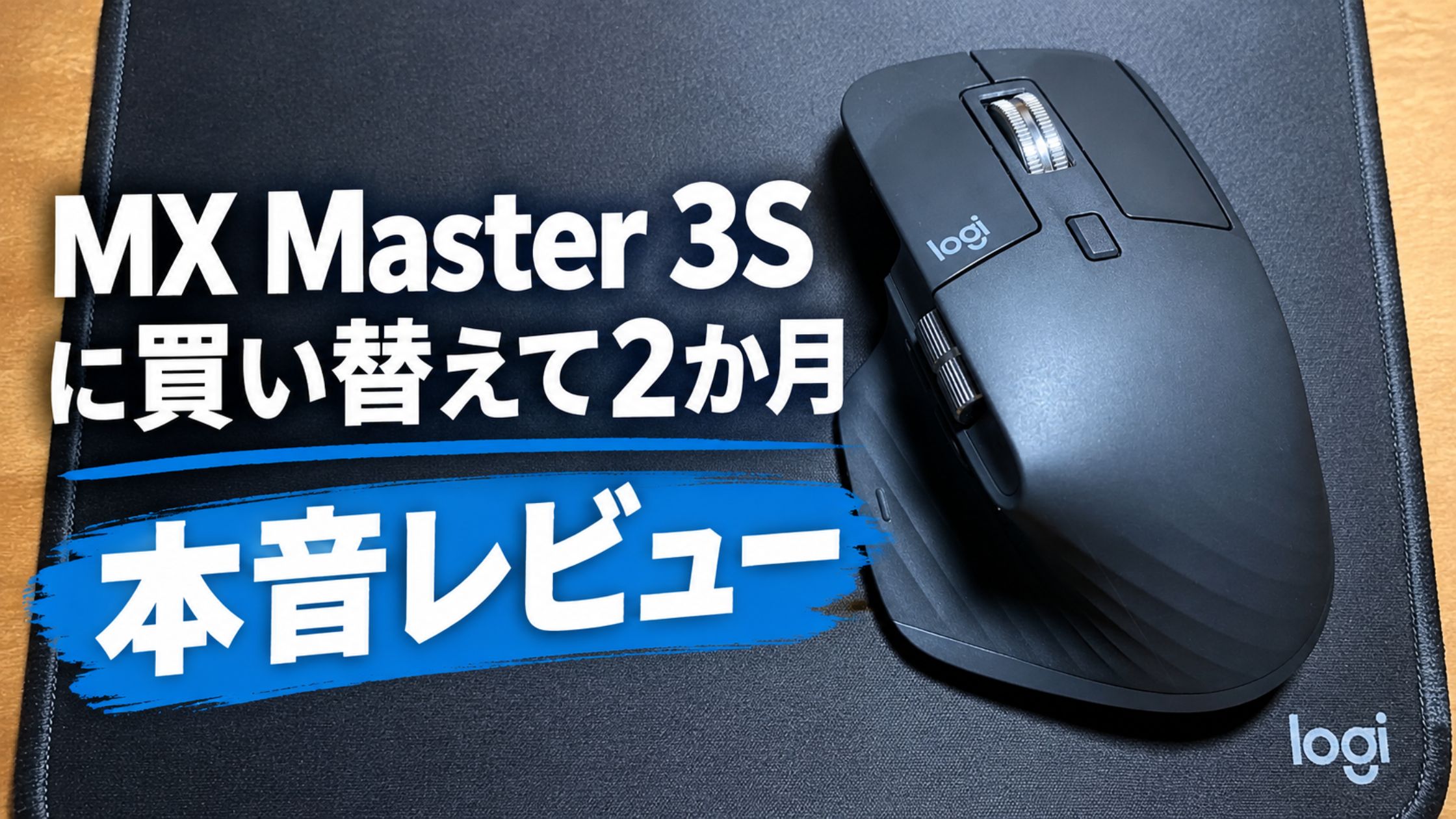
2年弱で約1,400円のエレコム製マウス(M-XGM10DB)のスクロールが不調になり、買い替えを決意。
ネット閲覧や軽い書類作成するだけだった昔と違い、今は毎日ブログを書く生活。 イライラしながら1週間葛藤した結果、腹を括って高級マウス「MX Master 3S」に投資したバイ。
この記事で分かること
- 2カ月使って分かったメリット・デメリット
- 比較検討して分かった、それぞれのマウスが向いている人
- なぜMX Master 3Sを選んだのか
- 約1.7万円の高級マウスを買うまでに悩んだこと・決断した理由
- 実際に買って良かったのか?後悔しなかった理由
マウス選びで悩んどる人にズバッと俺の答えを要約したバイ👇
- 長時間のPC作業が快適になった!
- MagSpeedホイールで縦スクロール、サムホイールで横スクロールが超絶便利!
- ばってん手のサイズは人それぞれ。
100%万人向けなんて存在せん。
- だからこそ「ネットだけ」で決めるな!
- 触れる環境あれば実物チェックすべし!
今回は、俺が2か月毎日使った経験を元に独断と偏見で、ズバズバ魅力と欠点を伝えていくバイよ!
2か月使った本音とリアルな欠点
「マウス1つでネットサーフィンくらいならかなり操作できる」という定番の謳い文句、あれはその通りやと思う。
大げさではなかったw
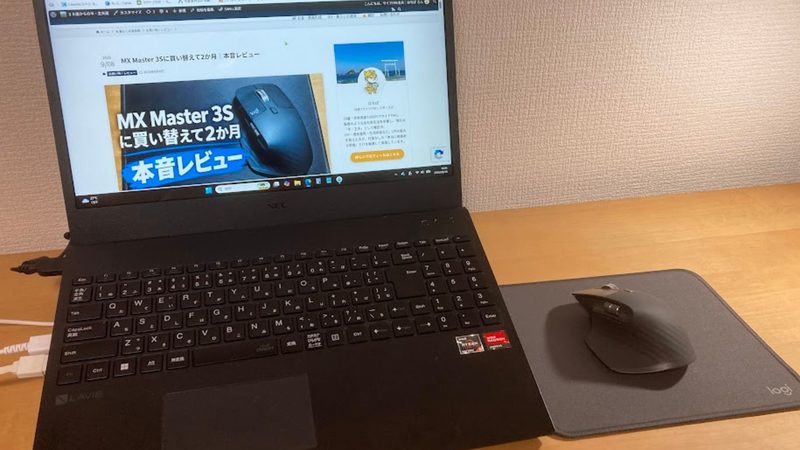
ここからは、実際に使って感じた「メリット」と「ここは要注意」という点をまとめたバイ。
💡【メリット】

俺も購入前に沢山ググったばってん、この魅力は使ってみんと正直分からんと思う。
💡【※補足:Bluetooth Editionとは】
レシーバー(Logi Bolt)付属なしのタイプ。
もし「Bluetooth接続がどうしても安定せん……」となった場合は、後からLogi Boltレシーバーのみ購入できるバイ👇
(同時に6台・最大10mの接続距離…強すぎw)


 ポチップ
ポチップ
⚠️【デメリット・注意点】
そして何より重要なのが「サイズ感」たい。 参考までに、俺の手のサイズは手袋ならM~Lサイズ(手首から中指の先まで約19cm)。
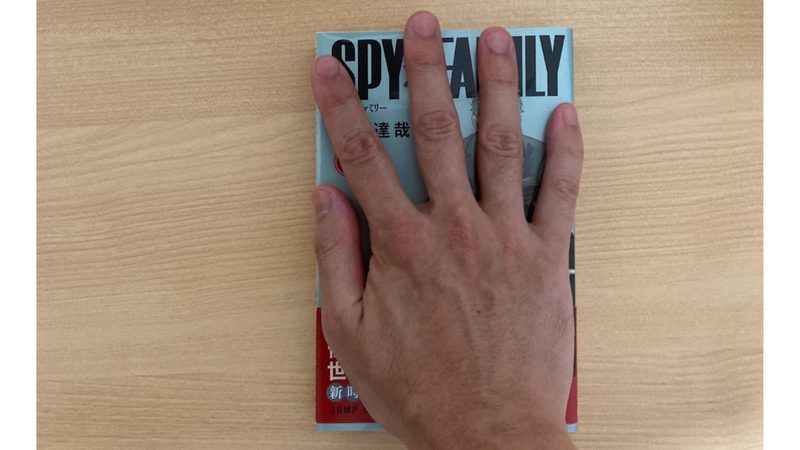
俺の手で、マウスをかぶせ持ちしてしっくりくる。
勿論、手の小さい人、大きい人が持っても大丈夫なように設計はされとる。
ただ残念ながら、100%万人向けなんてない。
だからこそ、
触れる環境が近くにあるなら、
必ず触って判断すべし!
⚡期待は厳禁!
俺がこれ。「期待し過ぎて」最初だけ少し肩透かしを食らったパターン(笑)
- 「買う前に、実物チェックした」
- 「十分リサーチもした!」
- 「バッチリじゃろ!」
ばってん、今まで使っていた1,400円のマウスとサイズ・重量・形状も異なる。
実際、長時間作業すると、
最初の1~2週間は違和感。動かす時に少し重いのが特に気になった。
「あれ…買い物…シッパイ?」って正直焦ったバイ💦
恐らくやけど、俺と同じく安物マウスから買い替えた人は同じ違和感を抱くかもしれん。

もし最初に違和感があっても、すぐに「失敗した」と決めず、少し使い続けてみてね。
「自己投資」と割り切る思考プロセス
今回のマウス選定は、悩みに悩んだバイ…
「ブログでまだ全然稼げとらんど素人が、1.7万円のマウス…身の丈に合わんやろ…」
その悩みの中、毎日使う「先代マウスのスクロール不調」が猛烈にストレス。
そこで考え方を「今いくら稼いでいるか」から、
「何年間・何時間使う仕事道具か」に切替えた。
【まず現実の数字を洗い出した】
- 最低でも3年はブログを継続する
- 年間約300日は確実に使用する
- マウスはほぼ毎日使う「仕事道具」
辿り着いた答えは、
俺にとって『相棒』であり『資産』
仮に5年使うとして計算すると、
年間のコストは約3,400円。
毎日使う初期投資として見れば、
月283円(牛丼1杯分以下)。
まだ成果が出とらんけど、実際作業に注力しとる!十分自己投資!と割り切ったバイ。
比較!選ばなかった理由と向いてる人
今回のマウス選びで絞り込んだのが、以下の2機種。俺自身使った経験はないばってん、独断と偏見マシマシの向き不向きも纏めたバイ。
① Logicool Signature M750
これが最後まで候補から外せんかった。
- 価格と性能のバランス◎(約4,000円)
- レビュー高評価
- ベストセラーに君臨しているのが魅力。
👋 見送った理由
MX Master 3Sを購入できる予算(1.5万円)はあった(これが一番デカい)
PCでの作業を可能な限り便利にしたい
「上位機種(MX)買っておけば…」
と後々後悔しそう
👉今回は見送り。
👍 向いている人
 ポチップ
ポチップ
② MX ERGO S(トラックボール)
今回購入した「MX Master 3S」と値段帯は近い。
俺自身、トラックボール操作に慣れていたら、こっちにしていたかもしれん。
- レビュー高評価
- 信頼のベストセラー商品
👋 見送った理由
トラックボールタイプを使ったことがない
万が一使い慣れんかったら、財布と心のダメージ(後悔がデカい)
👉それならば、通常タイプに近い
MX Master 3Sという判断
👍 向いている人
🛒 はちぽ流・おすすめ購入法
俺は最終的に、ロジクール公式ストア(Yahoo!ショッピング店)で購入したバイ。
【購入商品】
- MX Master 3S(Bluetooth版)
+ 純正パッドセット
- 実質価格:14,502円
(PayPayポイント活用)
ヤフショの最安値レベルの探し方は、この記事に書いとるけん参考にしてみてん👇
まとめ:買って2か月。満足のみ!
今回俺は、1,400円のマウス不調により、いきなり1.5万円の「MX Master 3S」にグレードアップ。
使い始めこそ違和感があったばってん、1~2週間ほどで慣れて、今では大満足しとる。
万人に正解の商品ではなか。
ばってん、毎日使う人は選択肢の1つバイ!
👇長く使える「良いモノ」の実録レビュー
あなたも目先の安さより、
毎回の『快適さ』を選択肢にいれてみんね?
 ポチップ
ポチップ
それでは!しょな!!







コメント